
- Перезагрузка телефона помогает чаще, чем кажется, из-за разового сбоя
- Осмотрите карту: изгиб, царапины и грязь на контактах — причина неисправности
- Если карта не видна в другом телефоне, её меняют у оператора с паспортом
- Сброс настроек мобильной сети на Android или iPhone часто решает проблему
- Не обрезайте карту ножницами и не ковыряйте слот иголкой или булавкой
Вечером вы болтали по телефону, а утром экран выдал «Нет SIM-карты». Ни звонков, ни мобильного интернета. И первая мысль обычно одна: всё, аппарат сломался, пора покупать новый.
Не торопитесь с выводами. Чаще всего виновата сама карточка, её контакты или случайно сбитая настройка сети, а не телефон.
Ниже — пошаговая проверка на десять минут. В большинстве случаев она и решает проблему. Если не решит, вы хотя бы будете точно знать, что сказать оператору или в сервисном центре, и не переплатите за ненужный ремонт.
Первые шаги: перезагрузка и взгляд на экран
- Перезагрузите телефон полностью. Не просто погасите и зажгите экран, а именно перезапустите систему.
- После включения посмотрите на верхнюю строку: есть ли значок сети, шкала уровня сигнала, название оператора.
- Откройте раздел с SIM-картами в настройках (точные пути — ниже) и проверьте, отображается ли там оператор и активна ли карта.
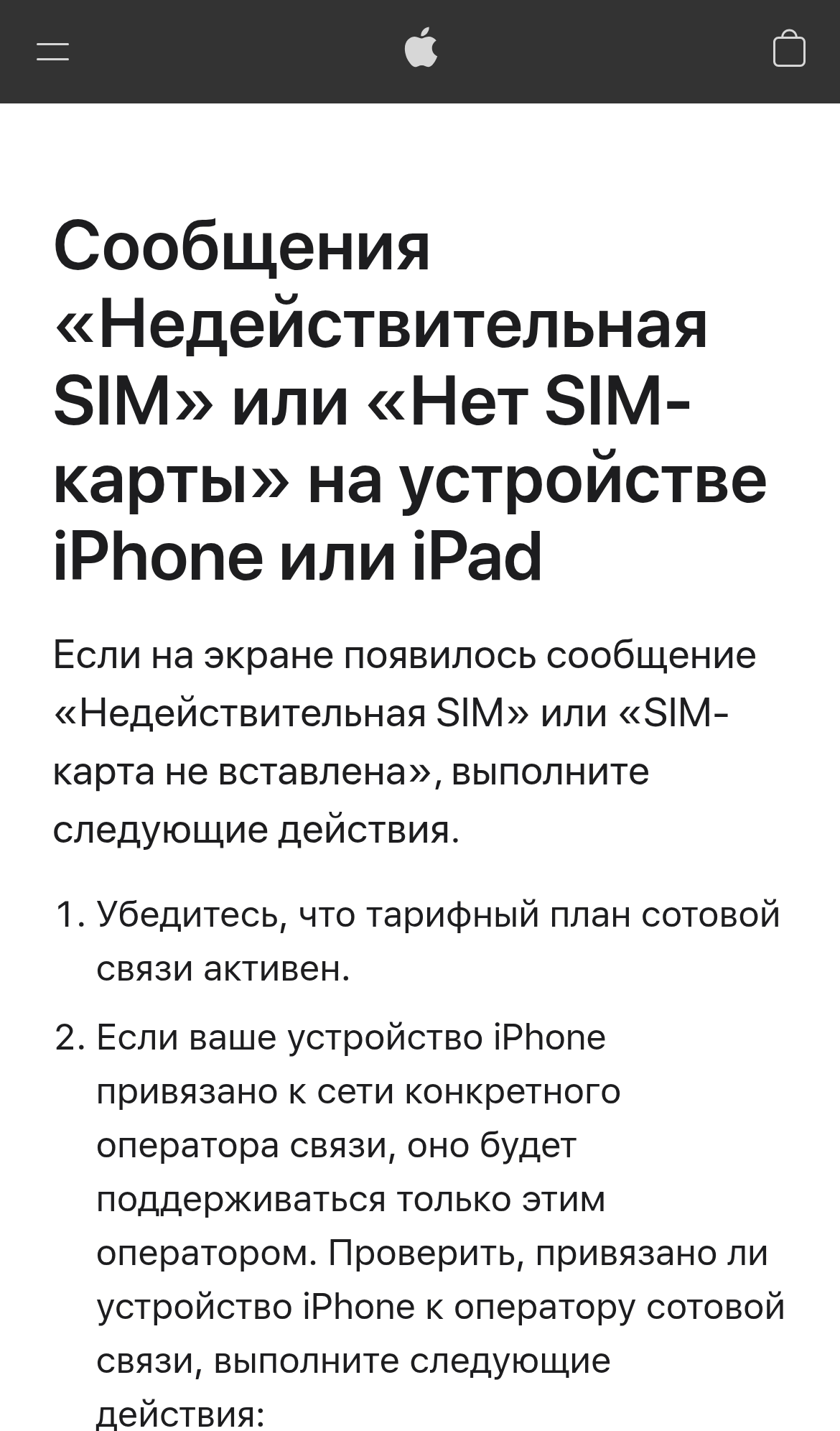
- Если на экране появилось сообщение вроде «Недействительная SIM» или «SIM-карта не вставлена», это уже подсказка, куда смотреть.
Перезагрузка помогает чаще, чем кажется. Система заново опрашивает модуль связи и иногда находит карту, которую до этого не видела из-за разового сбоя.
Android: где посмотреть состояние SIM
На «чистом» Android (Pixel и близкие к нему модели) путь такой: `Настройки → Сеть и интернет → SIM-карты → [название оператора] → Использовать SIM-карту`. Если оператор показан серым цветом и рядом указано «Нет SIM-карты», значит карта либо отсутствует, либо неактивна.
У других производителей те же пункты называются иначе, и это нормально, а не поломка. Обычно:
- Samsung (One UI): `Настройки → Подключения → Диспетчер SIM-карт`.
- Xiaomi (MIUI/HyperOS): `Настройки → SIM-карты и мобильные сети`.
Названия и набор пунктов зависят от телефона, оператора и версии Android. Не пугайтесь, если у вас формулировка чуть другая. Главное вот что: найти раздел, где перечислены ваши SIM-карты, и убедиться, что нужная включена, а не отключена случайным тапом.
iPhone: что делать при «Недействительной SIM»
Apple при таких сообщениях рекомендует действовать по порядку: проверить, активен ли тариф (не заблокирован ли номер), перезапустить устройство, переустановить физическую SIM и, если есть возможность, попробовать другую карту. Важная деталь: лоток от другой модели iPhone может не подойти. Не вставляйте его силой.
Проверить привязку к оператору можно здесь: `Настройки → Основные → Об этом устройстве → Блокировка оператором`. Если там написано «SIM без ограничений», привязки нет. На этом же экране иногда появляется предложение обновить настройки оператора. Соглашайтесь, если оно есть.
Сама карта: осмотр и проверка в чужом телефоне
Это самый честный тест. Он сразу показывает, кто виноват: карта или телефон.
- Выключите устройство.
- Достаньте лоток. На Android он обычно сбоку или сверху, на iPhone сбоку. Скрепку вставляйте в маленькое отверстие рядом с лотком, без фанатизма.
- Осмотрите карту: нет ли изгиба, глубоких царапин и грязи на контактах. Протрите контакты сухой мягкой тканью.
- Вставьте карту обратно до лёгкого щелчка, правильно сориентировав её по форме лотка.
- Главное: достаньте карту и вставьте в другой телефон. Если и там её не видно, карта неисправна. Её меняют у оператора.
Повреждённую или погнутую карту ремонтировать бессмысленно. Замена — самый быстрый путь. Приходите в салон связи с паспортом, там обычно всё делают на месте.
Если карта рабочая, а телефон её не видит
Тогда причины обычно такие:
- Повреждён слот или лоток: после падения, попадания влаги или неаккуратной замены карты.
- Сбились настройки сети: помогает сброс, о котором ниже.
- Проблема на стороне оператора: номер заблокирован, не активирован или идут технические работы.
- Системный сбой: после обновления прошивки или из-за «залипшего» модуля связи.
Мягкий шаг, который часто помогает на Android: `Настройки → Система → Параметры сброса → Сбросить настройки мобильной сети`. Google отдельно предупреждает, что доступные параметры различаются по модели и версии Android, так что путь у вас может выглядеть чуть иначе.
На iPhone похожая операция лежит в `Настройки → Основные → Перенос или сброс iPhone → Сбросить → Сбросить настройки сети`. Учтите: после такого сброса обычно придётся заново вводить пароли от Wi-Fi и подключать Bluetooth-устройства.
Чего делать не стоит
- Обрезать карту ножницами под другой размер. Края крошатся, контакты страдают, и карта перестаёт работать даже в исправном телефоне.
- Ковырять слот иголкой, зубочисткой или булавкой. Погнутые контакты внутри корпуса — это уже ремонт, а не настройка.
- Сразу сбрасывать телефон до заводских настроек. Сначала исключите простые причины: карту, лоток, настройки сети.
- Ждать, что «само пройдёт». Если карта не определяется несколько дней подряд, дело не в случайном сбое.
Отдельно про голосовых помощников: попросить Алису набрать номер не получится. Без работающей сотовой связи обычный вызов не состоится. Алиса умеет звонить контактам после того, как вы дали соответствующему приложению Яндекс доступ к контактам, но SIM-карту это не заменит.
Если SIM не работает, а зайти в Госуслуги нужно
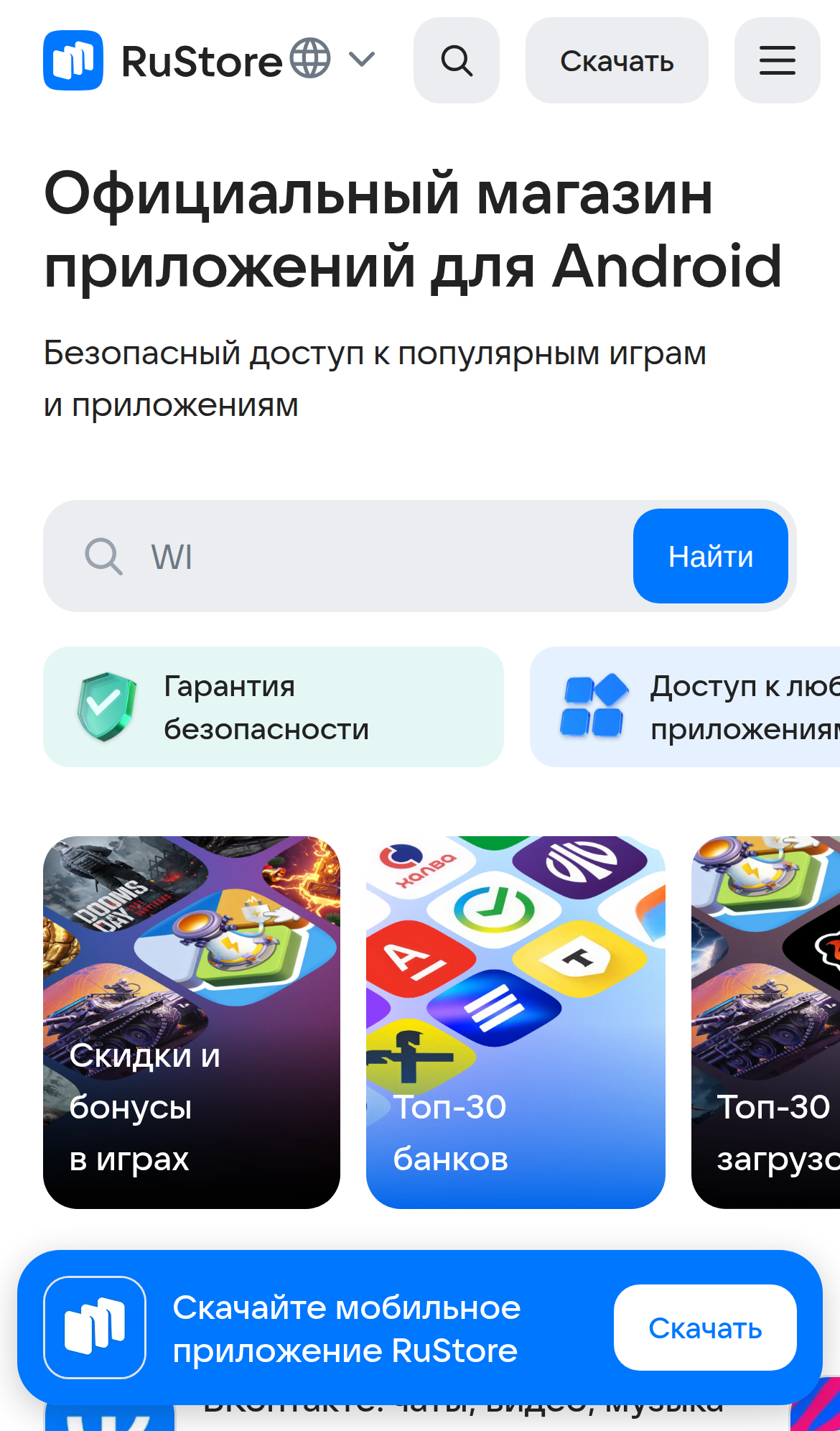
Ситуация знакомая: карта пропала, а вход в «Госуслуги» или другое приложение подтверждается SMS, которых нет. Частично выручает вход через RuStore:
- Откройте RuStore. Он доступен только на Android, на iPhone этот способ не работает.
- Нажмите `Войти → Госуслуги`.
- Подтвердите вход на официальном экране Госуслуг: либо SMS-кодом, либо, если система предлагает, прямо в приложении.
Когда телефон не видит SIM, SMS не придут, а вот подтверждение в приложении иногда доступно. Установка приложений из RuStore, включая «Госуслуги», бесплатна и не требует авторизации: найдите приложение и нажмите «Скачать». Функция входа через Госуслуги требует актуальной версии RuStore.
Когда идти к оператору или в сервис
Идите к оператору, если другая SIM в вашем телефоне работает, а ваша нет ни в одном устройстве. Скорее всего, вопрос решится заменой карты или проверкой номера.
Идите в сервисный центр, если ваша карта отлично работает в другом телефоне, а в вашем нет. Это почти наверняка слот или модуль связи.
Коротко
Порядок действий простой: перезагрузка → проверка в настройках → осмотр и переустановка карты → тест в другом телефоне → сброс настроек сети → оператор или сервис. В большинстве случаев проблема решается на первых трёх шагах и не стоит ни рубля.
А с чем сталкивались вы: телефон «не видел» SIM после падения, после замены карты или просто ни с того ни с сего? Напишите в комментариях, соберём народную статистику.
Понравилась статья — отметьте её лайком. А какой вопрос по теме волнует вас больше всего? Напишите в комментариях: мы читаем всё, интересные предложения обязательно используем в новых материалах.
Подпишитесь на «Технологии простым языком» — объясняем технику так, что понятно каждому.
#телефон #технологии #смартфон #цифроваяграмотность
Продолжение, новые материалы и обсуждение в комментариях — на нашем канале «Технологии простым языком».
Читать на Дзене → Подписаться