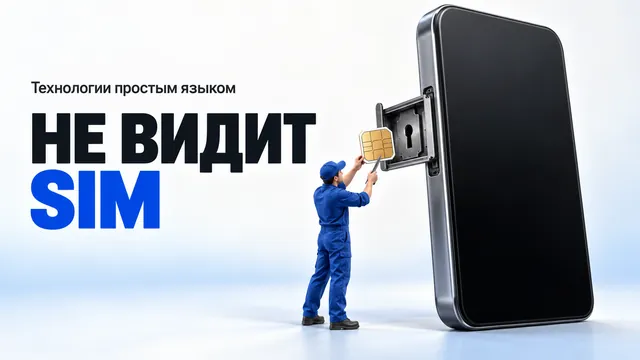
- Сначала перезагрузите телефон и проверьте лоток с SIM-картой
- На Android проверьте, включена ли линия в настройках сети
- Сброс настроек мобильной сети помогает, но не удаляет личные данные
- Самый полезный тест — проверить карту в другом телефоне
- Если карта не работает нигде, нужна замена у оператора с паспортом
Смартфон лежит на столе, экран горит, а в углу — «Нет SIM-карты». Звонки не проходят, интернет пропал. В голове сразу вертится: это я что-то сломал или карта умерла?
Чаще всего ничего страшного не произошло. Карта сдвинулась в лотке. Или линия отключена в настройках. Или сама карта перестала работать у оператора. Что-то одно из этого закрывает почти все случаи, так что идите по шагам, от простого к сложному. Полезете сразу в дебри — зря потеряете вечер там, где хватило бы минуты.
Шаг 1. Перезагрузка и лоток
- Выключите телефон целиком и включите снова. Банально, но после перезагрузки система заново опрашивает модуль связи и порой «находит» карту.
- Возьмите скрепку или специальную «иголочку» и аккуратно достаньте лоток SIM. Делайте это на столе, иначе карта улетит на пол.
- Достаньте карту и осмотрите: нет ли сколов, трещин, сильно затёртых контактов, следов влаги или зелёного налёта.
- Протрите контакты сухой мягкой тряпочкой без ворса. Ластиком тереть не надо, гнуть и подрезать карту тоже: так её легко добить окончательно.
- Вставьте карту обратно строго по форме срезанного уголка и до конца, лоток задвиньте до щелчка, телефон включите.
Отдельный случай — карта стоит в переходнике (адаптере) под большой размер. Адаптер часто болтается, карта в нём смещается и перестаёт контактировать. Если есть возможность, поставьте карту в лоток без адаптера.
Шаг 2. Android: проверьте, включена ли сама линия
На смартфонах Google Pixel путь такой: «Настройки» → «Сеть и интернет» → «SIM-карты». Выберите своего оператора и включите переключатель «Использовать эту SIM-карту».
Понять, что дело именно в этом, просто: название оператора отображается серым, а рядом написано «Нет SIM-карты». Значит, карта либо стоит не как надо, либо не активирована.
Там же проверьте, какая линия выбрана для звонков и мобильного интернета. На двухсимочном телефоне линия иногда переключена на вторую карту, которой в лотке нет.
Шаг 3. Сброс настроек мобильной сети (Android)
Если карта на месте, а телефон её всё равно не видит, попробуйте сбросить настройки сети. На Pixel это «Настройки» → «Система» → «Сброс настроек» → «Сбросить настройки мобильной сети».
Учтите: шаг затрагивает параметры мобильной сети, и после него, возможно, придётся заново проверить точку доступа (APN) или ввести её данные от оператора. Ничего личного — фото, переписка, приложения — при этом не удаляется. Полный сброс до заводских настроек тут не нужен, это крайняя мера.
Шаг 4. Samsung, Xiaomi и другие: меню называется иначе
Здесь важная честная оговорка. Справка Google описывает интерфейс Pixel и прямо предупреждает: названия и наличие пунктов зависят от модели телефона и версии Android. На Samsung с One UI, на Xiaomi с MIUI или HyperOS, на Honor и realme пункты называются по-своему. Дословно повторять путь с Pixel не надо.
Что делать вместо этого:
- Откройте «Настройки» и нажмите на значок поиска (лупу) вверху экрана.
- Введите в поиске SIM или мобильная сеть — телефон сам покажет нужный раздел, как бы он ни назывался в вашей оболочке.
- Ищите там пункты про включение карты, выбор линии для звонков и интернета, а также про диспетчер двух SIM.
- Лоток тоже ищите по своей модели: у части Samsung он сверху, у Xiaomi чаще сбоку. Точное место смотрите в инструкции к телефону или на сайте производителя.
Если поиск по слову SIM не находит вообще ничего, это тревожный признак. Пора переходить к проверке карты на другом телефоне.
Шаг 5. iPhone: «Недействительная SIM» и «SIM-карта не вставлена»
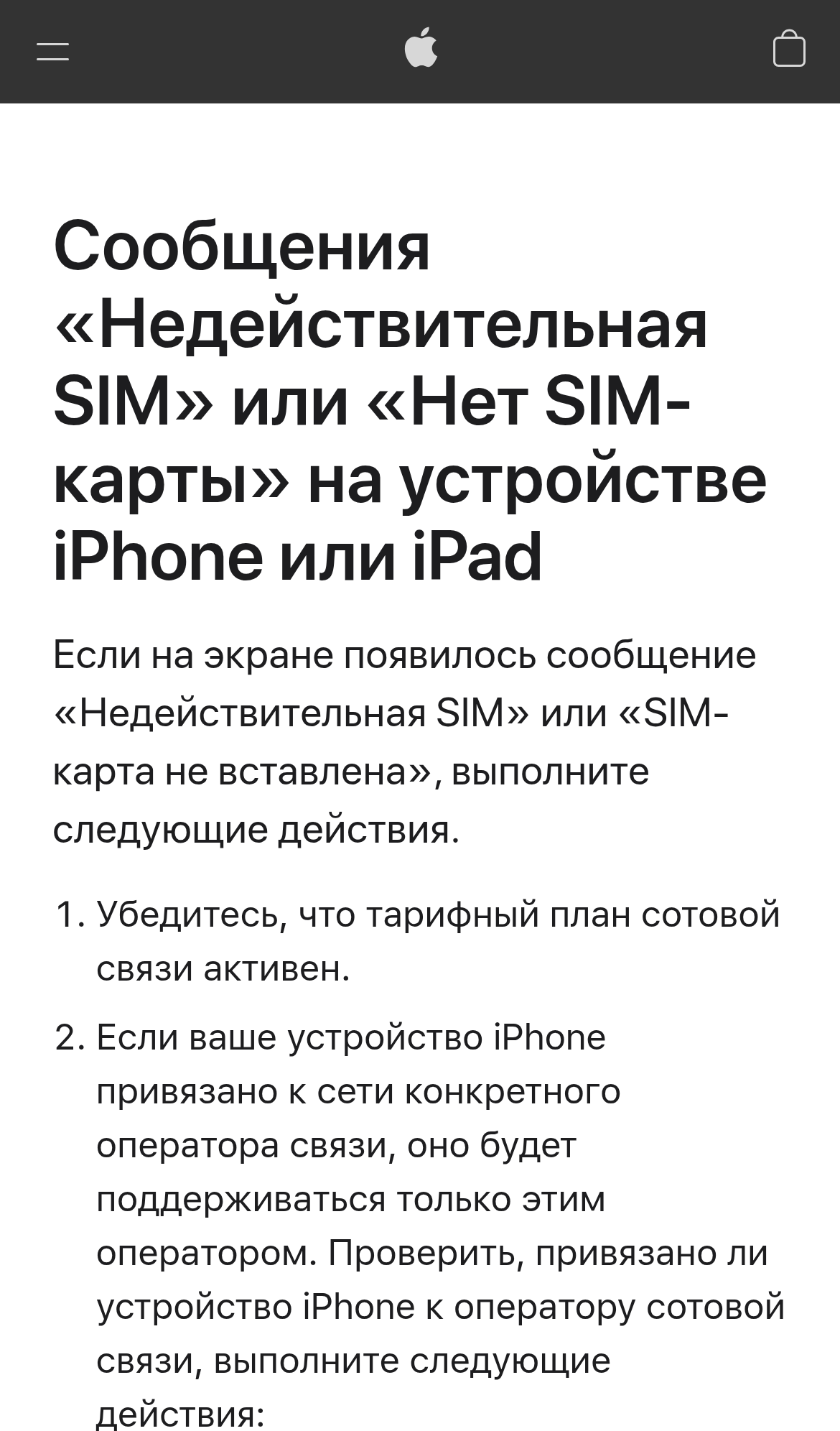
Apple на такие сообщения даёт свой порядок действий. Сначала проверьте, активен ли тариф: не заблокирован ли номер, оплачен ли он. Потом перезапустите iPhone. Дальше откройте «Настройки» → «Основные» → «Об этом устройстве»: если там появилось предложение обновить настройки оператора, согласитесь и установите обновление.
Если у вас две SIM или eSIM, проверьте саму линию: «Настройки» → «Сотовые данные» (в некоторых версиях раздел называется «Сотовая связь») → нужная линия → переключатель «Включение этого номера». Когда нужной линии в списке нет вовсе, остаётся два пути: вставить физическую карту или попросить оператора настроить eSIM.
Как понять, кто виноват: карта или телефон
Самый полезный тест, и его рекомендует сам Google. Смысл простой: поменять карты местами.
- Возьмите другую рабочую SIM (у родственника, у второй симки, у старого телефона) и поставьте её в свой смартфон.
- Свою «проблемную» карту поставьте в другой телефон.
Дальше смотрите на результат. Ваша карта не работает нигде, значит виновата карта, и ей нужна замена у оператора. Ваша карта работает в другом телефоне, а чужая не работает в вашем — проблема в телефоне, скорее всего в лотке или модуле связи. Тут нужен сервисный центр. А если обе карты работают везде и без нареканий, дело было в контакте или настройках, и вопрос, скорее всего, уже решён.
Когда без оператора не обойтись
Если телефон честно пишет ошибку SIM, официальная рекомендация одна: обращаться к оператору. Причины бывают разные. Карта физически износилась. Номер не активирован. Тариф приостановили. Карту заблокировали. Нужен перевыпуск eSIM.
Замену карты обычно делают в салоне оператора и просят с собой паспорт. Заранее уточните на сайте или в приложении, нужна ли предварительная заявка и сколько стоит перевыпуск: у разных компаний условия отличаются.
Пока чините: как остаться на связи
Без SIM мобильный интернет и звонки через обычную сеть не работают, а Wi-Fi остаётся. Через него можно писать в мессенджерах и звонить по интернету.
- Позвонить контакту умеет и Алиса: через приложение Яндекс, Яндекс Браузер или Яндекс Карты, после того как вы дадите доступ к контактам. В зависимости от модели вызов начинается сразу или открывается экран с уже набранным номером.
- Учтите побочный эффект: пока SIM не определяется, не сработают и платежи с баланса телефона. Например, в RuStore такой способ требует поддерживаемого номера, включённых мобильных платежей и подтверждения кодом из SMS, а официально он доступен для Билайна, Мегафона, МТС и Т2.
Чего делать не стоит
- Сразу сбрасывать телефон до заводских настроек. Долго, данные придётся восстанавливать, а причина обычно в другом.
- Чистить контакты абразивом, спиртом «на глаз», ножом или стирательной резинкой. Так карта портится быстрее.
- Вынимать и вставлять карту «на ходу», не выключив телефон: так выше шанс повредить лоток или настройки.
- Покупать новый телефон, не сделав простой тест с подменой карты. Возможно, менять нужно карту за пару минут в салоне.
Итог
Порядок действий короткий: перезагрузка, проверка лотка и контактов, включение линии в настройках (Android) или проверка линии и обновления настроек оператора (iPhone), сброс настроек мобильной сети, тест с подменой карты. И только потом оператор или сервис. В большинстве случаев проблема решается на первых двух шагах.
А теперь расскажите, что помогло именно вам: перевставленная карта, галочка в настройках или замена SIM у оператора. Комментарии тут реально помогают другим читателям.
Если материал оказался полезным, поставьте лайк. А в комментариях напишите, о чём вам хотелось бы прочитать дальше: мы читаем всё, и самые интересные предложения станут темами новых статей.
Подпишитесь на «Технологии простым языком» — объясняем технику так, что понятно каждому.
#телефон #технологии #смартфон #цифроваяграмотность
Продолжение, новые материалы и обсуждение в комментариях — на нашем канале «Технологии простым языком».
Читать на Дзене → Подписаться