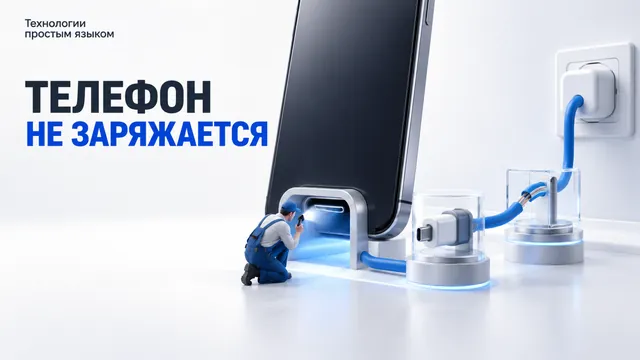
- Проверяйте цепочку по порядку: розетка, адаптер, кабель, разъём
- Чистите разъём зубочисткой или деревянной палочкой, не металлом
- Полностью разряженный телефон заряжайте минимум 30 минут
- Застревание на 80% — функция бережной зарядки, не поломка
- При болтающемся разъёме или запахе гари нужен сервис
Телефон подключён к зарядке, а значка с молнией на экране нет. Или он появился и тут же исчез. Или батарея ползёт вверх так медленно, что проще не ждать. Знакомая картина?
Хорошая новость: чаще всего виноват не телефон, а что-то в цепочке между розеткой и разъёмом. Разберём по шагам — от самого простого к сложному.
Зарядка — это цепочка, и рвётся она в любом звене
Электричество идёт по маршруту: розетка → адаптер (блок питания) → кабель → разъём телефона. Если барахлит хотя бы одно звено, снаружи это выглядит одинаково — «телефон не заряжается». Поэтому Google в официальной справке советует не гадать, а проверять элементы по очереди.
Полезно замечать, что именно показывает экран: значок батареи с молнией, надпись «Зарядка», «Быстрая зарядка» — или вообще ничего. Если ничего, проблема почти всегда в первых трёх звеньях, а не в аккумуляторе.
Шаг 1. Проверьте розетку, адаптер и кабель
- Розетка. Включите в неё что-то другое — лампу, фен, другой блок питания. Иногда розетка «мёртвая», потому что управляется выключателем на стене или подключена к удлинителю с кнопкой.
- Адаптер. Подключите его к другому устройству, которое точно заряжается. Если оно тоже не реагирует — виноват блок питания.
- Кабель. Возьмите заведомо рабочий кабель и проверьте его с вашим телефоном. Затем проверьте ваш кабель с другим телефоном. Так вы сразу поймёте, кто именно сломался.
- Совместимость. Google отдельно напоминает: нужен совместимый кабель и адаптер. Случайный блок питания из ящика может давать слишком слабый ток — телефон будет заряжаться еле-еле или не станет вообще.
Полезная привычка: проверять кабель у самого штекера. Именно там жилы ломаются чаще всего, хотя снаружи кабель выглядит целым.
Шаг 2. Осмотрите и почистите разъём
Самая частая бытовая причина — в разъёме. В кармане туда набивается пыль, ворс, крошки. Со временем они спрессовываются в плотную пробку, и штекер просто не доходит до контактов.
Как действовать — и Google, и Apple советуют в первую очередь именно убрать мусор из разъёма:
- Посветите фонариком внутрь и посмотрите под углом — пробку часто видно сразу.
- Выключите телефон.
- Аккуратно вычистите разъём зубочисткой или деревянной палочкой. Не металлом: иголка или скрепка легко царапает контакты.
- Не дуйте в разъём ртом и не лейте туда ничего жидкого.
- После чистки вставьте кабель — он должен входить до конца, с лёгким щелчком и без усилия.
Если штекер входит наполовину и будто «выпихивает» обратно — почти наверняка внутри пробка из пыли.
Шаг 3. Телефон полностью разрядился и не включается
Это отдельный случай, и он часто пугает зря. Официальная инструкция Google для Android такая:
- Подключите телефон к исправной розетке минимум на 30 минут. Экран при этом может оставаться чёрным — это нормально.
- Через полчаса нажмите и удерживайте кнопку питания несколько секунд.
- В появившемся меню выберите «Перезапустить».
Значки и сочетания кнопок могут различаться по модели. На части устройств удерживают питание вместе с кнопкой уменьшения громкости, поэтому, если меню не появилось, попробуйте свой вариант.
У Apple логика похожая: проверьте розетку, кабель, USB-адаптер и разъём, удалите мусор из разъёма, перезапустите устройство и оставьте заряжаться ещё примерно на 30 минут.
Шаг 4. Загляните в настройки батареи
Иногда телефон заряжается, но не так, как вы ждёте — например, застревает на 80 %. Это не поломка, а функция бережной зарядки. Вот реальные пути в меню.
Android (Pixel 6a и новее): «Настройки» → «Батарея» → «Состояние батареи» → «Оптимизация зарядки» → «Максимум 80 %». Это название относится именно к Pixel, а не ко всем Android-смартфонам.
iPhone 15 и новее: «Настройки» → «Аккумулятор» → «Зарядка». iPhone 14 и старше: «Настройки» → «Аккумулятор» → «Состояние аккумулятора и зарядка» → «Оптимизированная зарядка».
По данным Apple, при сильном нагреве зарядка может временно ограничиваться уровнем 80 % — так система бережёт аккумулятор. Если телефон горячий, снимите чехол, уберите его от солнца и дайте остыть.
Что с Samsung и Xiaomi
Единого точного пути для One UI и MIUI в официальной справке нет — и честнее это признать, чем выдумывать пункты меню. Названия разделов на разных прошивках отличаются: системный раздел может называться «Безопасность», «Приложения» или «Дополнительные настройки», а режим батареи — «Не оптимизировать» либо «Без ограничений». Ориентируйтесь по смыслу: ищите в «Настройках» раздел про батарею или приложения, а внутри — пункты про фоновую активность и ограничения.
На Xiaomi и Redmi дополнительно проверяют автозапуск: приложение из системных оптимизаций может не запускаться вовремя.
Если путь в меню не совпадает с описанием, уточните версию системы. Android: «Настройки» → «Сведения о телефоне» → «Сведения о ПО» → «Версия Android» — но на конкретной модели путь может отличаться. iPhone: «Настройки» → «Основные» → «Об этом устройстве» → «Версия iOS».
Когда причина уже не в кабеле
Пройдите по списку. Если совпало хотя бы одно, дело, скорее всего, в железе:
- другой рабочий кабель и адаптер на этом телефоне не помогают;
- разъём болтается, штекер не держится, зарядка пропадает от лёгкого касания;
- видны следы окисления, тёмный налёт или чувствуется запах гари;
- телефон побывал в воде или падал, и после этого зарядка пропала;
- аппарат греется в области разъёма заметно сильнее обычного.
Тут чистка не спасёт — нужен сервис. И не «дожимайте» кабель, вставляя его с силой: так к одной поломке добавится вторая.
Короткий итог
Порядок такой: розетка → адаптер → кабель → чистка разъёма → 30 минут зарядки при полностью севшей батарее → перезагрузка → проверка настроек зарядки и нагрева. В большинстве бытовых случаев «телефон не заряжается» всё заканчивается на первых четырёх пунктах. Если нет — речь уже о разъёме или аккумуляторе.
А теперь вопрос к вам: ваша поломка оказалась из-за кабеля, пыли в разъёме или всё-таки пришлось нести телефон в сервис? Напишите в комментариях — интересно, что встречается чаще.
Ваше мнение для нас важно: поставьте лайк, если статья была полезной, и расскажите в комментариях, чего не хватило. Мы читаем всё и учитываем самые интересные предложения при написании новых статей.
Больше понятных инструкций без сложных слов — подпишитесь на «Технологии простым языком».
#телефон #технологии #смартфон #цифроваяграмотность
Продолжение, новые материалы и обсуждение в комментариях — на нашем канале «Технологии простым языком».
Читать на Дзене → Подписаться