
- Режим полёта помогает в 70% случаев, когда телефон потерял сеть
- Держите режим полёта включённым минимум 15 секунд, затем выключите
- Старая SIM-карта (больше 5 лет) может износиться, операторы меняют её бесплатно
- Если ручной поиск не находит оператора — вы вне зоны покрытия
- Сброс сетевых настроек сотрёт пароли Wi-Fi и подключения Bluetooth
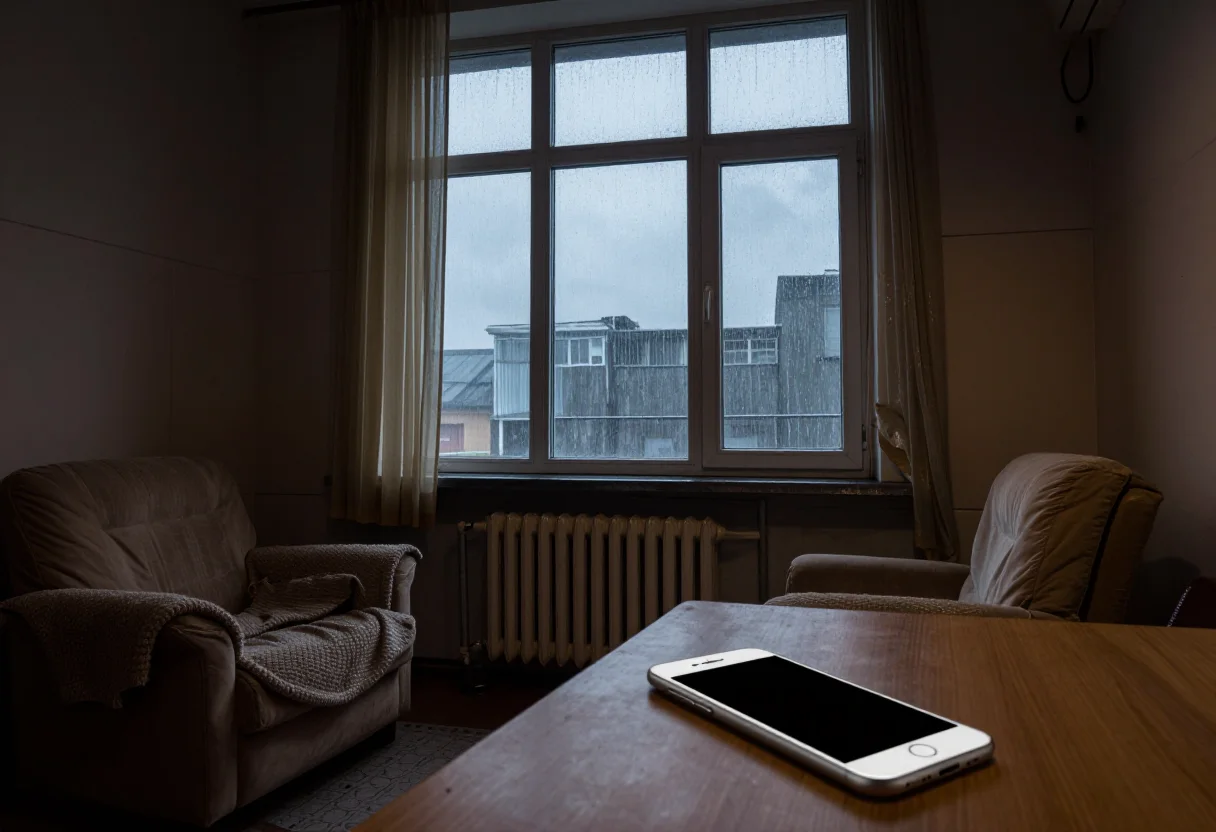
Даже если дома телефон показывает «SOS» (обычная мобильная сеть недоступна), он, скорее всего, не сломался. Вы заходите домой, достаёте телефон — а там «SOS» вместо «МТС» или «Билайн». На улице всё работало, в лифте ещё ловило, а теперь — нет. Знакомо? В половине случаев проблема решается за пару минут, если знать, куда смотреть.
Сначала проверим простые вещи, потом настройки. Если ничего не помогло — позвоним оператору.
Почему дома сеть пропадает: три главные причины
Стены и расстояние. Бетон, кирпич и утеплитель ослабляют сигнал. Особенно заметно это в квартирах с железобетонными перекрытиями и домах на краю зоны покрытия вышки.
Погода и время суток. Дождь, снег, плотная облачность — всё это ослабляет сигнал. А вечером, когда многие возвращаются с работы, вышка перегружается. Скорость падает, связь может пропасть совсем.
Настройки телефона. Бывает, телефон «застревает» в поиске сети после переезда или смены SIM-карты (карточки для связи с оператором). Или вы случайно включили режим полёта, выключили — а устройство так и не смогло подключиться снова.
Сначала исключим простое, потом проверим остальные причины.
Шаг 1. Самый простой способ: режим полёта
Это первое, что советуют и Apple, и Google. Режим полёта временно отключает связь. Он работает в 70% случаев, когда телефон «потерял» сеть.
На iPhone:
- Откройте Пункт управления: проведите пальцем вниз от правого верхнего угла экрана.
- Нажмите на значок самолёта — включите режим полёта (Airplane Mode).
- Подождите минимум 15 секунд.
- Нажмите на значок ещё раз, чтобы выключить режим полёта.
На Android (включая Samsung и Xiaomi):
- Проведите пальцем сверху вниз, чтобы открыть панель быстрых настроек.
- Нажмите на значок самолёта.
- Подождите 15–20 секунд.
- Нажмите на значок ещё раз.
Например, представьте: вы вернулись домой и увидели «SOS» на экране. Откройте Пункт управления и включите режим полёта. Подождите минимум 15 секунд, затем выключите его. Если сеть не появилась, перезагрузите телефон.
Телефон заново найдёт сеть. Если не помогло — просто выключите и включите устройство.
Шаг 2. Проверяем SIM-карту
Если режим полёта не помог, дело может быть в SIM-карте.
Что сделать:
- Выключите телефон.
- Если SIM-карта физическая, выньте её. Осмотрите на царапины и загрязнения, протрите мягкой тканью и вставьте обратно.
- Если у вас eSIM (SIM-карта без пластиковой карточки), проверьте в настройках, что линия включена.
На iPhone: откройте «Настройки» (Settings) → «Сотовая связь» (Cellular). Убедитесь, что мобильные данные (Cellular Data) включены. Если у вас две SIM-карты (Dual SIM), проверьте, какая линия выбрана для мобильного интернета. Для данных можно выбрать только одну.
На Android: путь зависит от модели. Обычно это «Настройки» → «Сеть и интернет» (Settings > Network & internet) или «Подключения» (Connections) у Samsung. Найдите пункт с SIM-картами и проверьте, что нужная карта включена.
Если SIM-карта старая (больше 5 лет) — возможно, она износилась. Операторы часто меняют их бесплатно.
Шаг 3. Ручной поиск сети
Иногда телефон «не видит» домашнюю сеть, хотя она есть. Попробуйте найти её вручную.
На iPhone:
- Откройте «Настройки» → «Сотовая связь» (Settings > Cellular).
- Нажмите «Выбор сети» (Network Selection).
- Выключите «Автоматически» (Automatic).
- Подождите, пока телефон покажет список доступных сетей.
- Выберите свою — обычно это название оператора, например МТС, Билайн или Мегафон.
- Если подключиться не удалось, снова включите «Автоматически» (Automatic).
На Android:
- Откройте «Настройки» → «Сеть и интернет» (Settings > Network & internet) или «Подключения» (Connections) у Samsung.
- Найдите «Мобильная сеть» (Mobile network) или «SIM-карты» (SIM cards).
- Выберите «Операторы сети» (Network operators) или «Поиск сетей» (Search networks).
- Выключите автоматический выбор и запустите поиск.
- Выберите свою сеть из списка.
Если ручной поиск не находит вашего оператора — значит, вы вне зоны покрытия. Тогда переходите к следующему шагу.
Шаг 4. Сброс сетевых настроек
Здесь будьте внимательны: сброс не удалит ваши фото и контакты, но сотрёт сохранённые пароли Wi-Fi и подключения Bluetooth. Придётся заново подключаться к домашнему Wi-Fi и наушникам.
На iPhone:
- Откройте «Настройки» → «Основные» → «Перенос или сброс iPhone» → «Сброс» (Settings > General > Transfer or Reset iPhone > Reset).
- Выберите «Сбросить настройки сети» (Reset Network Settings).
- Подтвердите действие.
На Android (чистый Android):
- Откройте «Настройки» → «Система» → «Параметры сброса» (Settings > System > Reset options).
- Нажмите «Сбросить настройки мобильной сети» (Reset Mobile Network Settings).
На Samsung (One UI):
- Откройте «Настройки» → «Общие настройки» → «Сброс» (Settings > General management > Reset).
- Выберите «Сбросить настройки мобильной сети» (Reset mobile network settings).
На Xiaomi (MIUI):
- Откройте «Настройки» → «Расширенные настройки» → «Резервное копирование и сброс» (Settings > Additional settings > Backup & reset).
- Нажмите «Сбросить настройки сети» (Reset network settings).
Названия пунктов на Android могут отличаться в зависимости от модели и версии телефона. После сброса телефон перезагрузится и заново найдёт сеть. Это часто помогает, если проблема в настройках.
Шаг 5. Когда пора звонить оператору
Если вы прошли все шаги, а телефон всё ещё не ловит сеть — проблема не в устройстве. Возможные причины:
- Авария на вышке — оператор может не знать о проблеме, пока вы не позвоните.
- Плановые работы — иногда вышки отключают на обслуживание.
- Проблема с тарифом или SIM — например, закончился пакет услуг или SIM заблокирована.
Позвоните в поддержку. Номер обычно указан на сайте оператора или в его приложении. Скажите, что вы уже сделали: перезагружали телефон, включали режим полёта, сбрасывали сетевые настройки. Это сэкономит время: оператору не придётся снова предлагать те же шаги.
Коротко: что делать, если нет сети дома
- Включите режим полёта на 15 секунд, затем выключите.
- Перезагрузите телефон.
- Проверьте SIM-карту и настройки мобильных данных.
- Выполните ручной поиск сети.
- Сбросьте сетевые настройки.
- Позвоните оператору.
Чаще всего проблема решается на первом или втором шаге. Если нет — дело в покрытии или аварии на стороне оператора.
А у вас дома телефон ловит сеть хорошо или приходится искать место у окна? Поделитесь в комментариях — интересно, как у других.
Хотите продолжение? Поставьте лайк и напишите в комментариях, какую тему разобрать следующей. Читаем все сообщения, самые интересные предложения попадут в новые статьи.
Больше понятных инструкций без сложных слов — подпишитесь на «Технологии простым языком».
#телефон #технологии #смартфон #цифроваяграмотность
Продолжение, новые материалы и обсуждение в комментариях — на нашем канале «Технологии простым языком».
Читать на Дзене → Подписаться