
- Настройка занимает 10–15 минут на Android через Family Link и на iPhone через Экранное время
- На Android лимиты, время сна и блокировка приложений настраиваются в Family Link
- На iPhone запрос на покупки и загрузки включается в разделе Ограничения контента и конфиденциальности
- Карту к детскому аккаунту лучше не привязывать или ограничиться небольшой суммой
- Технические ограничения работают лучше вместе с договорённостями и разговором с ребёнком
Телефон ребёнка на каникулах почти не выпускает из рук. Родительский контроль на школьном телефоне настраивается за 10–15 минут: на Android для этого служит Family Link, на iPhone «Экранное время». Здесь можно ограничить время в приложениях, выключить телефон ночью и запретить покупки без вашего разрешения. Осенние каникулы для настройки подходят лучше всего, пока ребёнок дома и ничего не пропустит.
Ниже разберём обе системы по шагам. Отдельно поговорим о лимитах на каникулы и защите от случайных платежей, ведь деньги чаще всего приносят неприятные сюрпризы.
Что нужно до начала
Перед настройкой проверьте три вещи. У ребёнка должен быть аккаунт, который вы создаёте и контролируете: на Android это аккаунт Google, на iPhone Apple ID в семейной группе. Оба телефона должны быть подключены к интернету. И пароль родителя держите под рукой, потому что без него изменить ограничения потом будет непросто.
Названия пунктов меню зависят от версии системы и оболочки производителя, поэтому ниже даны основные пути. Если пункт называется иначе, поищите по настройкам слово «экранное» или «лимит»: система сама покажет нужный раздел.
Android: Family Link
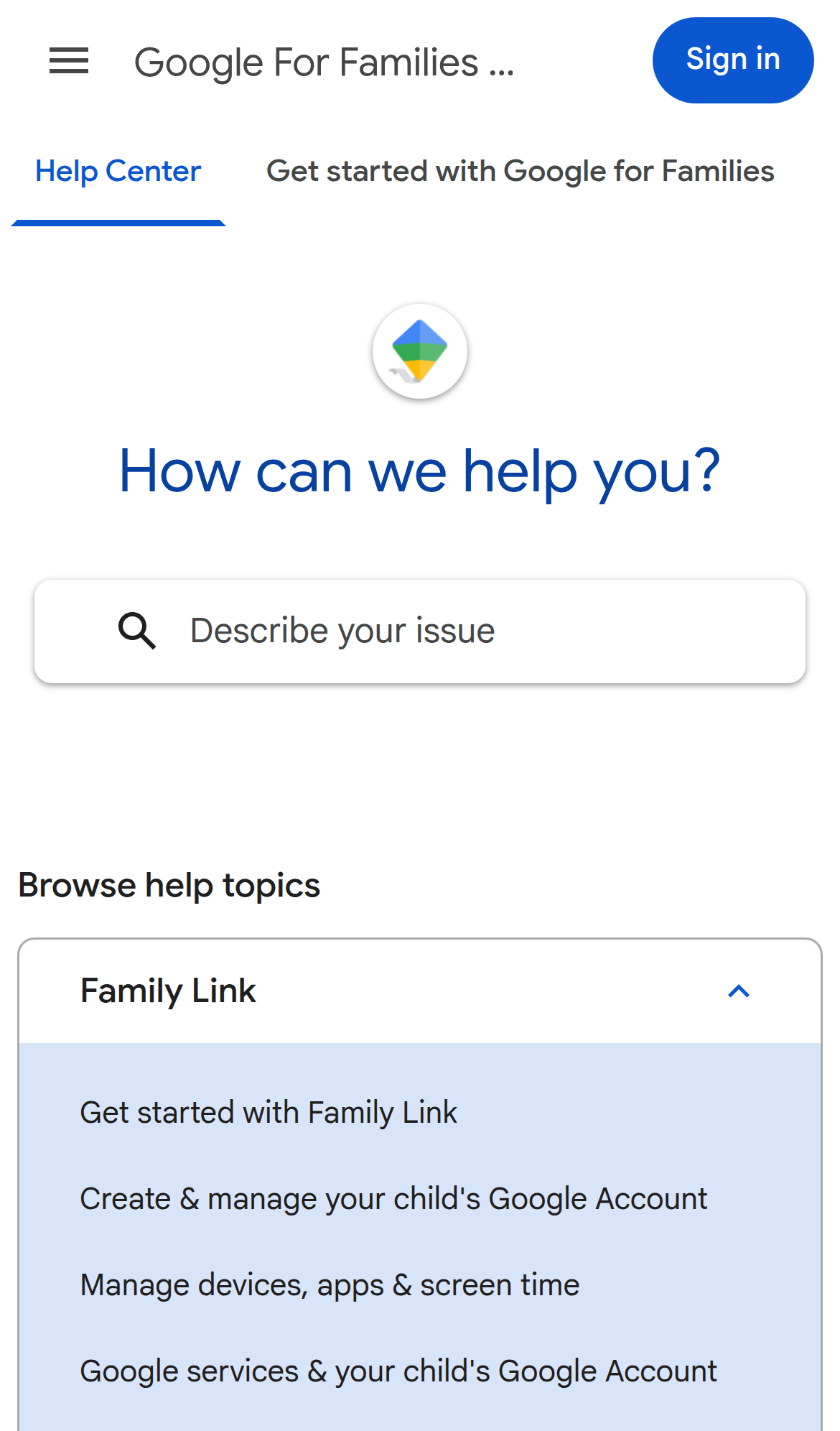
Family Link выпускает Google, и работает он почти на любом Android-телефоне с сервисами Google.
- Установите приложение Family Link для родителей на свой телефон, а Family Link для детей и подростков на телефон ребёнка. Можно и иначе: создайте аккаунт ребёнка через свой телефон, когда добавляете его в семейную группу.
- Откройте приложение родителя, выберите профиль ребёнка и нажмите «Управление устройством».
- Для лимита времени перейдите в «Время экрана» и включите «Ежедневный лимит». Можно задать отдельное значение на каждый день недели, например больше на выходные.
- Для времени сна откройте «Время сна» и задайте интервал, когда телефон будет заблокирован. Обычно выбирают ночные часы, например от вечера до утра.
- Чтобы контролировать приложения, зайдите в «Управление приложениями». Там можно заблокировать конкретную программу или установить для неё лимит времени.
У Samsung есть свой инструмент: Настройки → Digital Wellbeing и родительский контроль → Родительский контроль. Работает он похоже, хотя часть функций повторяет Family Link. На Xiaomi, Redmi и POCO в оболочке HyperOS или MIUI ищите Настройки → Дополнительно → Детский режим или воспользуйтесь поиском по настройкам.
iPhone: Экранное время
На iPhone всё встроено в систему, ничего скачивать не нужно.
- На телефоне ребёнка откройте Настройки → Экранное время и нажмите «Включить Экранное время».
- Выберите «Это iPhone моего ребёнка». Система предложит добавить его в вашу семейную группу.
- Придумайте код-пароль Экранного времени и обязательно запомните его. Без него ограничения не отключить и не поменять.
- На своём телефоне зайдите в Настройки → [ваше имя] → Семья и проверьте, что ребёнок добавлен в группу. Если нет, добавьте его через «Добавить участника».
- Чтобы настроить лимиты с вашего устройства, откройте Настройки → Экранное время → [имя ребёнка]. Там доступны «Лимиты приложений», «Простой» (время, когда работают только звонки и разрешённые программы) и «Всегда разрешённые».
Лимиты на каникулы
Каникулы не похожи на учебную неделю, поэтому дневной лимит стоит пересмотреть. Многие родители ставят один лимит на будни, другой на выходные и каникулы, а потом корректируют его по ходу.
На iPhone это делается через Экранное время → [имя ребёнка] → Изменить время экрана для нужного дня. На Android откройте «Время экрана» в Family Link и назначьте нужное время на каждый день недели.
Лучше договориться с ребёнком заранее. Когда правила понятны и обсуждены, отказов становится меньше. Если блокировку ставить без объяснений, подросток начнёт искать способы её обойти, и это вредит сильнее любого лимита.
Защита от случайных платежей
Самое дорогое в детском телефоне обычно не игры, а покупки внутри них. Часть игр бесплатна при установке, но предлагает платные предметы, подписки и дополнительные «жизни». Ребёнок нажмёт кнопку и не поймёт, что списываются настоящие деньги.
На iPhone: откройте Настройки → Экранное время → Ограничения контента и конфиденциальности, включите переключатель и зайдите в «Покупки в iTunes и App Store». Выберите «Покупки и загрузки» и поставьте «Всегда требовать» или «Требовать пароль». Тогда любая покупка или установка будет ждать вашего подтверждения. Там же можно запретить удаление приложений.
На Android через Family Link: в приложении родителя откройте профиль ребёнка и найдите раздел управления покупками в Google Play. Включите «Требовать одобрение» для покупок и бесплатных загрузок. Ребёнок отправит запрос, а решение об оплате останется за вами.
Об оплате стоит подумать отдельно. Карту к детскому аккаунту лучше не привязывать, а основную карту с большим лимитом точно не стоит. Ограничьтесь небольшой суммой или вовсе не добавляйте карту, а покупки оплачивайте подарочными картами, которые контролируете сами.
Что проверить после настройки
Попросите ребёнка посмотреть, как выглядит блокировка, а сами зайдите в заблокированное приложение и убедитесь, что запрос на доступ приходит вам. Проверьте, что ограничение времени на телефоне ребёнка действительно работает, и посмотрите отчёт о проведённом времени в тех же настройках.
Родительский контроль не заменяет разговор. Он помогает удержать ситуацию, пока ребёнок учится сам себя контролировать. Поэтому сочетайте технические ограничения с простыми договорённостями, например телефон не берут в кровать и отключают за час до сна.
Официальная поддержка по всем этим функциям есть на сайтах производителей. Если нужного пункта не нашлось, загляните в справку: интерфейсы обновляются, а названия меняются чаще, чем хотелось бы.
Итог
Для Android удобнее всего Family Link, а на iPhone встроенное «Экранное время» справится без сторонних приложений. Лимиты задаются на каждый день, отдельно можно ограничить приложения и время сна, а покупки лучше закрыть запросом на одобрение.
Сделайте это до начала каникул, чтобы не разбираться в спешке, когда ребёнок уже дома с телефоном. А вы уже пробовали настраивать родительский контроль? Что оказалось полезнее всего: лимит времени, защита покупок или договорённости без техники?
Читайте также
- Почему пароль от Госуслуг не подходит и что проверить в телефоне
- Как записаться к врачу через Госуслуги по шагам — и почему кнопка «Записаться» иногда не появляется
Было полезно — поддержите статью лайком. Расскажите в комментариях, с чем сталкивались вы сами и какой вопрос разобрать в следующий раз: мы читаем каждый комментарий, лучшие идеи возьмём в работу.
Подпишитесь, чтобы не теряться в технике: покажем, что нажать и зачем, по шагам.
#безопасность #мошенники #технологии #смартфон #цифроваяграмотность
Продолжение, новые материалы и обсуждение в комментариях — на нашем канале «Технологии простым языком».
Читать на Дзене → Подписаться