
- Свяжитесь с родственником другим каналом, например, звонком по сохранённому номеру
- Задайте личный открытый вопрос, ответ на который мошенник не узнает из соцсетей
- На Android включите в приложении «Телефон» от Google показ идентификатора и спама
- На iPhone включите «Заглушение неизвестных» в настройках приложения «Телефон»
- Если деньги уже ушли, срочно позвоните в банк и заблокируйте карту
«Мам, телефон разбился, срочно нужны деньги, скинь на эту карту». Номер незнакомый. На аватарке — фото вашей мамы, и она называет вас детским прозвищем. Рука сама тянется к банковскому приложению. На этой скорости реакции схема и держится: пока вы волнуетесь, проверять не хочется.
Разоблачить такую попытку реально за пару минут, и никаких особых программ для этого не понадобится. Банк России советует простую вещь: если родственник просит денег голосовым сообщением, видео или текстом, свяжитесь с ним другим способом. Позвоните по номеру, который сохранён у вас в контактах, вне мессенджера. Дозвониться не вышло — задайте личный вопрос, ответ на который посторонний знать не может.
Правило номер один: другой канал связи
Мошенники взламывают чужой аккаунт или создают копию с похожим именем и фото. Переписка поэтому ничего не подтверждает. Наберите сохранённый номер обычным звонком или через приложение «Телефон». Если человек берёт трубку и удивляется, вопрос закрыт.
На звонок с номера из переписки не отвечайте и не перезванивайте туда. Набирайте только знакомый вам номер. Слова «сейчас не могу говорить», «телефон на ремонте», «пиши сюда» ничего не доказывают. Наоборот, это повод насторожиться.
Личный вопрос, который реально работает
Вопрос должен быть открытым, а не «да/нет». Не «мы ведь вместе ездили на дачу?», а «что мы ели на прошлый день рождения?». Не «у нас же была кошка?», а «как звали кошку бабушки?».
Не спрашивайте то, что можно подсмотреть в переписке или соцсетях. Мошенник откроет историю сообщений и ответит без запинки. Берите то, что знаете только вы вдвоём: какой номер был у старой квартиры, что вы подарили друг другу на Новый год.
Android: включаем проверку звонков
Если у вас смартфон с приложением «Телефон» от Google, в нём есть встроенная защита от подмены номера. Порядок такой:
- Откройте приложение «Телефон».
- Нажмите кнопку «Ещё» (обычно три точки).
- Выберите «Настройки».
- Зайдите в раздел «АОН и спам».
- Включите «Показывать идентификатор абонента и спам».
- Если такой пункт есть, включите также «Фильтровать спам-вызовы».
Что это даёт. Система предупреждает, когда звонящий скрывает личность или выдаёт себя за контакт из вашей телефонной книги. Если «мама» звонит, а программа пишет про возможный спам, доверять номеру нельзя.
Samsung и Xiaomi: почему путь будет другим
Инструкция Google относится именно к приложению «Телефон» от Google. На Samsung с оболочкой One UI и на Xiaomi с MIUI/HyperOS стоят свои приложения «Телефон», и названия разделов там отличаются. Точных официальных путей для них нет, так что приписывать им меню Google нельзя.
Что делать: откройте штатное приложение «Телефон», нажмите три точки или шестерёнку в углу, поищите разделы со словами «Определитель номера», «Блокировка», «Спам», «АОН». Ничего похожего не нашлось — поставьте отдельное приложение-определитель, о нём ниже.
iPhone: заглушаем неизвестные номера
На актуальной iOS путь такой:
- Откройте «Настройки».
- Выберите «Приложения».
- Нажмите «Телефон».
- Включите «Заглушение неизвестных».
Работает так: звонки пропускаются сообразно контактам, недавним вызовам и известным системе номерам. Нюанс есть: вызовы некоторых сторонних приложений могут не проходить. На старых версиях iOS пункта «Приложения» может не быть, тогда настройки «Телефона» лежат прямо в «Настройках» и путь короче.
iPhone: проверка ключа контакта в iMessage
Если вы переписываетесь в iMessage на iOS 17.2 или новее, есть отдельная функция сверки.
- Откройте «Настройки».
- Нажмите строку со своим именем.
- Выберите «Проверка ключа контакта».
- Включите «Проверка в iMessage».
- Откройте переписку, нажмите на имя контакта и выберите «Проверка контакта».
- Сравните появившиеся коды — лично или через другой безопасный звонок.
Оговорка от Apple: от обычного фишинга и социальной инженерии эта функция не защищает. Она подтверждает, что вы говорите с тем же устройством, что и раньше. Если человек сам отдал доступ мошенникам, сверка не спасёт.
Определитель номера в приложении «Яндекс — с Алисой AI»
Универсальный вариант для Android, если штатное приложение не помогает.
- Откройте приложение «Яндекс — с Алисой AI».
- Зайдите в раздел «Определитель номера».
- Откройте настройки и найдите «Блокировка звонков» → «Какие звонки блокировать».
- Выберите вариант «Нежелательные» или «Все номера, кроме телефонной книги».
- Выберите режим — «Сразу отклонять» или «Заглушать».
Функция заявлена для Android 10 и новее, но конкретный путь может различаться в зависимости от устройства и версии системы.
Отдельная полезная мелочь: Алису на совместимой колонке можно попросить «Алиса, найди мой телефон» или «Алиса, где мой телефон?», и она позвонит на привязанный российский номер на 30 секунд. Удобно, когда надо вызвать известный вам телефон родственника. Только помните: личность того, кто написал вам сообщение, это не подтверждает.
Если пишет «родственник», а вы уже перешли по ссылке
Тогда проверьте сам телефон, вдруг в нём уже что-то лишнее.
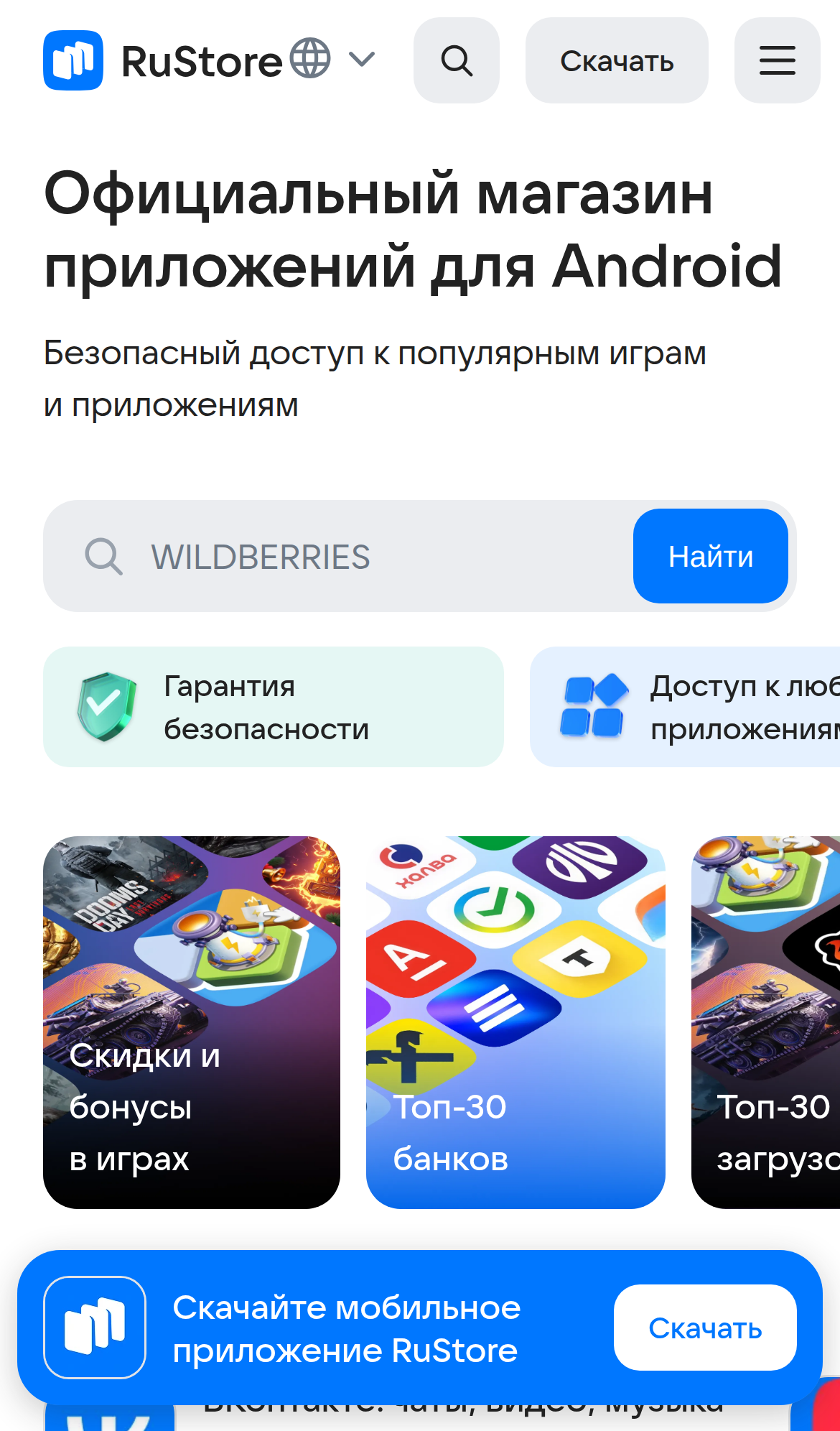
- Откройте RuStore.
- Перейдите в «Моё».
- Выберите «Безопасность».
- Нажмите «Сканировать».
Без авторизации путь начинается с раздела «Аккаунт». Проверку выполняет антивирусный сканер, после неё небезопасные приложения можно удалить.
Что делать, если деньги уже ушли
Первым делом позвоните в банк по номеру с обратной стороны карты или через чат в приложении банка и сообщите о переводе мошеннику. Чем быстрее, тем больше шансов остановить операцию. Параллельно заблокируйте карту и проверьте, нет ли в приложении чужих устройств и подключений.
Дальше — полиция. Сохраните всё: скриншоты переписки, номер, реквизиты, время перевода. И предупредите родственника, от имени которого писали. Его аккаунт, скорее всего, взломан, так что пароль стоит сменить и выйти со всех лишних устройств.
Короткий чек-лист перед переводом
- Свяжитесь с человеком другим способом: по сохранённому номеру, а не по тому, что в переписке.
- Задайте открытый личный вопрос, ответ на который нельзя подсмотреть в соцсетях.
- Не переводите деньги на новые реквизиты, которых у вас раньше не было.
- Не переходите по ссылкам «для подтверждения перевода», они ведут на поддельные страницы.
- Настройте фильтрацию спама и определитель номера заранее, а не в момент паники.
- Если деньги ушли, звоните в банк сразу и сохраняйте доказательства.
И запомните главное: спешка в таких историях не случайность, а часть схемы. Пауза на один телефонный звонок стоит дешевле любого перевода.
А вы уже включали определитель номера на своём телефоне или до сих пор отвечаете на все звонки подряд?
Лайк помогает этой статье найти новых читателей. Напишите в комментариях свой опыт или тему для следующей статьи: мы читаем все сообщения и учтём самые интересные предложения.
Подпишитесь на «Технологии простым языком» — объясняем технику так, что понятно каждому.
#безопасность #мошенники #технологии #смартфон #цифроваяграмотность
Продолжение, новые материалы и обсуждение в комментариях — на нашем канале «Технологии простым языком».
Читать на Дзене → Подписаться