- Ссылка на альбом работает как ключ от двери
- Google Фото по умолчанию разрешает добавлять фото по ссылке
- В Apple Фото выберите «Только выбранные люди» для закрытия доступа
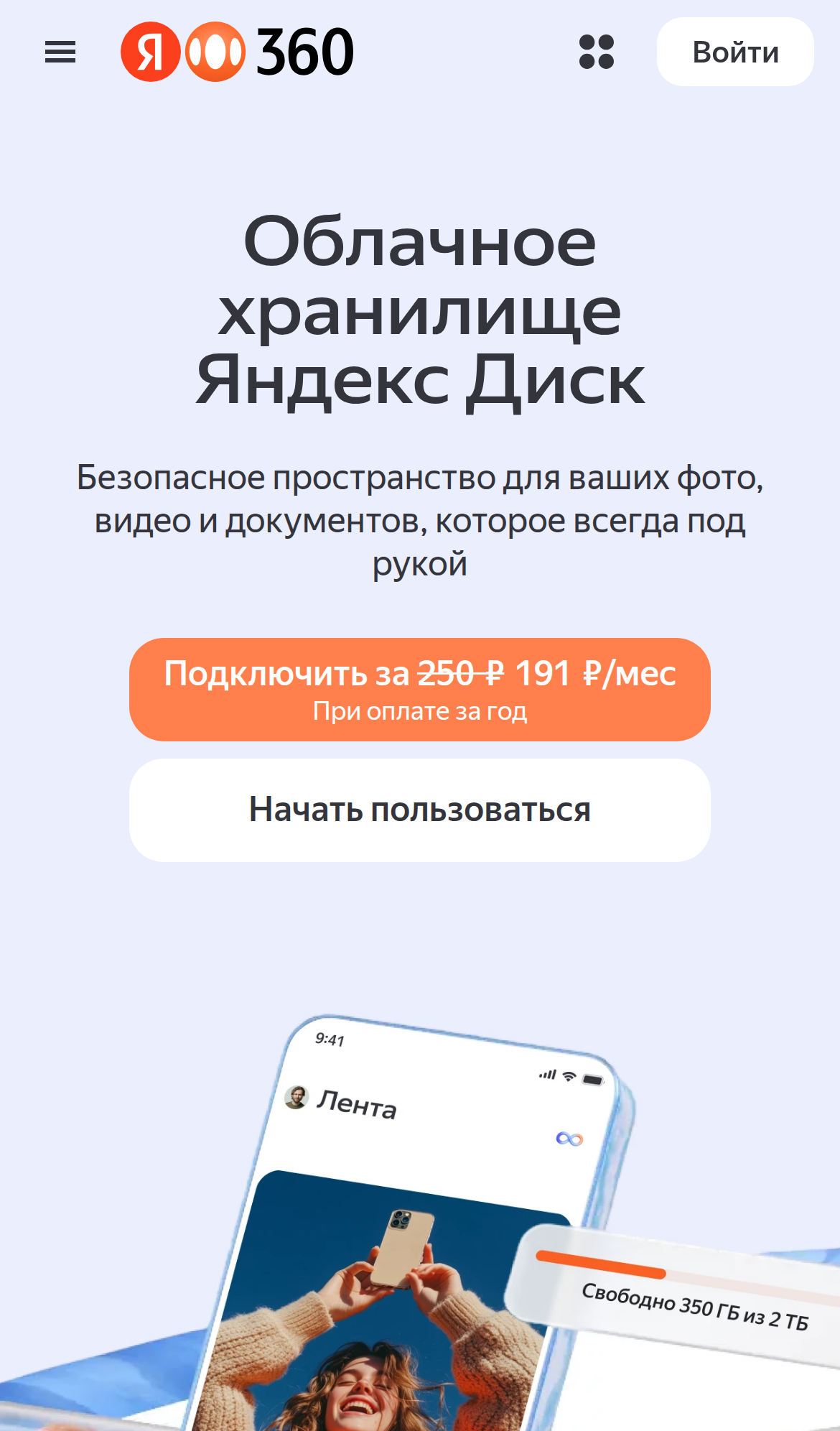
- В Яндексе доступ выдается через семейную учетную запись, а не ссылку
- Закрытие доступа не удаляет уже сделанные копии
Если альбом открыт по ссылке, его увидит любой, у кого эта ссылка есть. Общий альбом не становится закрытым только потому, что его не находит поиск. Например, представьте: бабушка отправляет внукам ссылку на альбом с фотографиями с дачи. Все радуются, листают и пересылают родственникам. Потом ссылку пересылают в открытый чат, и альбом могут смотреть посторонние.
Из статьи вы узнаете, как проверить, кто сейчас может открыть семейный альбом. И как закрыть его от посторонних в Google Фото, Apple Фото и Яндексе.
Почему ссылка опасна
Многие думают, что общий альбом закрыт, раз его не находит поиск. Но ссылка работает как ключ от двери: у кого она есть, тот и заходит. Ключ легко переслать, скопировать в открытый чат или случайно опубликовать.
Значит, задача не в том, чтобы сделать альбом «секретным», а в том, чтобы ограничить сам способ доступа.
Как проверить доступ в Google Фото
На Android и iPhone Google Фото работает похоже, но пункты меню немного отличаются.
Чтобы создать общий альбом на Android, сделайте так:
- Откройте приложение Google Фото.
- Выберите фото или видео, которые хотите добавить.
- Нажмите кнопку «Поделиться» (Share — отправить выбранные фотографии другим людям).
- Выберите «Общий альбом» (Shared album — альбом для совместного просмотра фотографий).
- Введите название альбома и снова нажмите «Поделиться» (Share).
Учтите, что по умолчанию ссылка может давать право не только смотреть, но и добавлять в альбом чужие фото. Google пишет именно так: по ссылке можно просматривать фото и добавлять их. Если это вам не нужно, проверьте настройки доступа сразу после создания.
На iPhone сделайте так:
- Откройте Google Фото.
- Перейдите в раздел с альбомами Коллекции и найдите общие альбомы.
- Откройте нужный альбом и зайдите в его настройки доступа.
Названия пунктов зависят от версии приложения. Если нужного пункта нет, поищите в меню альбома слово «доступ» или «ссылка».
На телефонах Samsung и Xiaomi Google Фото обычно работает так же, но расположение кнопок может немного отличаться. Ориентируйтесь на значок «Поделиться» и название самого альбома.
Как закрыть доступ в Apple Фото на iPhone
У Apple логика похожая, но контролировать доступ там удобнее. Общие альбомы в Фото на iPhone работают через хранилище Apple iCloud, поэтому сначала убедитесь, что функция включена.
Проверить это можно так:
- Откройте Настройки.
- Нажмите на своё имя вверху экрана.
- Выберите iCloud, затем Фото.
- Включите пункт Общие альбомы (Shared Albums).
Если на устройстве не выполнен вход в ту же учётную запись Apple, общие альбомы могут не открываться. Поэтому, если альбома не видно, проверьте, под какой учётной записью вы вошли.
Чтобы узнать, кто видит альбом, сделайте так:
- Откройте Фото.
- Перейдите в Коллекции, затем в Общие альбомы и выберите нужный.
- Откройте настройки общего доступа (Sharing Options).
- Выберите «Только выбранные люди» (People You Choose — доступ только людям из вашего списка). Другой вариант — «Любой, у кого есть ссылка» (Anyone with the Link — доступ каждому, кто получил ссылку).
- Добавляйте только тех, кому действительно доверяете.
Чтобы посмотреть приглашения к альбому:
- Откройте Фото и перейдите в Коллекции.
- Откройте Общие альбомы, затем раздел активности.
Если вы выключите общие альбомы, приглашения придётся отправлять заново.
Семейный альбом в Яндексе
Здесь всё устроено иначе. Если вы пользуетесь тарифом Яндекс 360 Для семьи, в семейной учётной записи есть отдельный семейный альбом. По умолчанию он закрыт и не виден никому, кроме участников семьи.
Доступ здесь выдаётся не ссылкой, а через семейную учётную запись. Другого пользователя нужно добавить в семью по его учётной записи Яндекса. Это заметно надёжнее ссылки, которую можно переслать кому угодно.
Важное ограничение: в мобильном приложении Яндекс Диска нельзя настроить общий доступ к папке и создать общую семейную папку. Для этого понадобится открыть сайт Яндекс Диска на компьютере.
Что делать, если ссылка уже разослана
Если вы поняли, что альбом открыт слишком широко, не паникуйте и действуйте по порядку.
Сам просмотр настроек доступа не ломает телефон и не списывает деньги. Повторяйте шаги самостоятельно, а если экран отличается от описания, остановитесь: угадывать, какую кнопку нажать, не нужно.
- Откройте настройки доступа в нужном альбоме. В Apple Фото выберите People You Choose, в Google Фото отключите доступ по ссылке. После этого старая ссылка перестанет работать для тех, кому вы её отправили.
- Посмотрите, что лежит в альбоме. Если там есть документы, паспорта, фото детей у школы или домашний адрес, лучше убрать такие снимки и хранить их отдельно.
- Вспомните, отправляли ли вы ссылку в открытый чат или публичный пост. Если отправляли, считайте, что её уже могли сохранить.
Закрытие доступа остановит новые просмотры, но копии, которые уже сделаны, никуда не денутся.
Итог
Чтобы семейный альбом не попал к посторонним, хватит нескольких простых действий. Проверьте, какой тип доступа выбран, и уберите ссылку там, где она не нужна. В Apple Фото это вариант People You Choose, в Google Фото это отключённая ссылка. А в Яндексе это семейная учётная запись вместо ссылки.
Какой сервис вы используете для семейных фото и часто ли проверяете, кто видит ваш альбом? Напишите в комментариях, помогу разобраться с настройками.
Лайк — если статья пригодилась, комментарий — если есть что добавить или спросить. Мы читаем каждый ответ, и самые интересные предложения лягут в основу новых статей.
Если помогло — подписывайтесь на канал: тут регулярно простые разборы телефона и цифровых сервисов.
#безопасность #мошенники #технологии #смартфон #цифроваяграмотность
Продолжение, новые материалы и обсуждение в комментариях — на нашем канале «Технологии простым языком».
Читать на Дзене → Подписаться