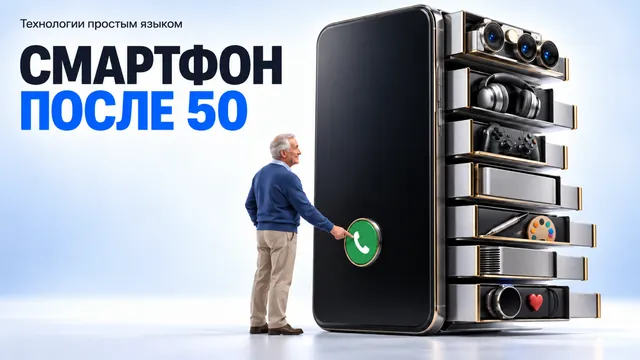
- Перед покупкой ответьте на три вопроса: ежедневные задачи, срок службы, что не устраивает в текущем телефоне
- Смотрите на размер и яркость экрана, ёмкость батареи, память, вес и громкость динамика, а не на мегапиксели
- Не переплачивайте за профессиональные камеры, изогнутые экраны, частоту 120 Гц и максимальную память
- Менять Android на iPhone после 50 лет смысла мало, если вы привыкли к своей системе
- Увеличьте шрифт и масштаб в настройках сразу после покупки — это решает большинство неудобств
Покупка смартфона после 50 часто превращается в лотерею. В салоне продавец показывает яркий флагман, вы соглашаетесь — а дома выясняется, что батарея садится к вечеру, буквы в мессенджере мелкие, а половина функций вообще непонятно зачем. Переплата при этом может быть заметной, а нужные мелочи — громкий динамик, крупный шрифт, удобный вес — как раз встречаются и в моделях среднего класса.
Хорошая новость: разбираться в гигагерцах и «нм» не нужно. Достаточно честно ответить себе на три вопроса, посмотреть на несколько характеристик и потратить полчаса на настройку сразу после покупки.
Сначала ответьте на три вопроса
Это самый важный шаг, он экономит больше денег, чем любой обзор.
- Что вы делаете в телефоне каждый день? Звонки, мессенджеры, Госуслуги, банк, карты, новости, фото внуков. Если игр и монтажа видео в списке нет — топовый процессор вам не нужен.
- На сколько лет покупка? Если планируете носить «пока не сломается», берите модель, которую производитель обещает обновлять долго — про сроки обновлений написано на официальном сайте бренда.
- Что бесит в текущем телефоне? Мелкий текст, тяжёлый, быстро садится, плохо слышно собеседника. Именно это и надо проверять в новом, а не количество камер.
На что смотреть в характеристиках
Экран. Смотрите не на разрешение, а на размер и яркость. Крупный экран удобнее для текста и клавиатуры, но телефон должен помещаться в ладонь и в карман.
Батарея. Ёмкость обычно указывается в мА·ч — чем больше, тем дольше. Но реальный расход зависит от экрана и настроек, поэтому честнее ориентироваться на отзывы про «доживает ли до вечера».
Память. Смотрите и на накопитель (сколько фото и приложений влезет), и на оперативную память. Малый запас — главная причина, по которой телефон начинает «тормозить» через пару лет.
Вес и толщина. Чехол добавит ещё немного. Тяжёлый аппарат неудобно держать одной рукой во время разговора.
Звук. Громкий динамик и хороший микрофон важнее мегапикселей. Проверьте это в магазине, а не по описанию.
За что точно не стоит переплачивать
- Профессиональные режимы съёмки. Если вы снимаете внуков и кота, разницы между средней и топовой камерой в обычном режиме почти не заметите.
- Изогнутый экран и «безрамочность». Красиво, но зачастую дороже в ремонте и легче собирает случайные нажатия.
- Максимальная частота обновления экрана. Приятно в играх, почти незаметно при чтении и звонках.
- Самая большая память «на всякий случай». Обычно выгоднее взять средний объём и вовремя переносить фото на компьютер или в облако.
Android или iPhone: что подходит именно вам
iPhone обычно выбирают за понятный, одинаковый на всех моделях интерфейс и долгую поддержку обновлениями. Android — за разнообразие цен, возможность поставить приложения не только из фирменного магазина и часто более доступные модели с крупным экраном.
Если вы уже много лет пользуетесь одной системой и привыкли к ней — честно говоря, менять смысла мало. Переучиваться после 50 неприятно, а выигрыш обычно невелик.
Настройте телефон под себя сразу — по шагам
Многие «неудобства» нового телефона лечатся за десять минут в настройках. Вот конкретные пути.
Android
- Откройте «Настройки» и введите в поиске «Размер шрифта» — ползунком увеличьте текст.
- Там же в поиске найдите «Масштаб изображения на экране» — это увеличит элементы интерфейса целиком, а не только буквы. Учтите: в отдельных приложениях настройка может не примениться.
- Чтобы приближать любой участок экрана, включите лупу: «Настройки» → «Специальные возможности» → «Увеличение» → «Быстрый запуск увеличения».
- Крупное меню с основными действиями включается так: «Настройки» → «Специальные возможности» → «Меню спец. возможностей». Кнопки внутри увеличиваются через «Меню спец. возможностей» → «Настройки» → «Увеличить кнопки».
- Часть этих действий доступна только в Android 12 и новее, а в Android 14+ параметры лупы вынесены на отдельную панель. Функция, которая раньше называлась «Лупа при вводе текста», теперь называется «Отслеживать ввод текста».
Важно: на Samsung (One UI) и Xiaomi (MIUI/HyperOS) названия пунктов и путь к ним могут отличаться. Поэтому сам Google советует не искать нужный пункт «глазами по меню», а набирать его название в поиске внутри «Настроек».
iPhone
- Увеличить текст: «Настройки» → «Дисплей и яркость» → «Размер текста».
- Там же есть переключатель «Жирный шрифт» — буквы становятся заметно чётче.
- Увеличить весь интерфейс, а не только текст: «Настройки» → «Дисплей и яркость» → «Масштаб» → «Увеличенный текст».
- Если хочется совсем простой телефон с крупными кнопками, включите «Настройки» → «Универсальный доступ» → «Упрощенный доступ» → «Настроить Упрощенный доступ». Представление выбирается как «Строки» или «Сетка». Выход из этого режима — три нажатия боковой кнопки либо кнопки «Домой», в зависимости от модели.
Названия и наличие отдельных параметров зависят от версии iOS, поэтому если пункта нет — скорее всего, он появился в более новой версии системы.
Приложения и голосовой помощник
На Android приложения удобно ставить из RuStore — он устанавливается только на Android с официального сайта. Обновления потом лежат в разделе «Моё» → «Доступные обновления» → «Обновить» или «Обновить все». Перед установкой загляните в карточку приложения: там есть рейтинг, отзывы, возрастная метка и раздел с запрашиваемыми данными — если просят доступ к тому, что приложению явно не нужно, лучше не ставить.

Голосом пользоваться проще, чем попадать пальцем по мелким кнопкам. В помощнике Алиса на Android после авторизации и выдачи доступа к контактам можно сказать «Слушай, Алиса», а затем — «Позвони маме». Он же умеет искать информацию, открывать приложения, строить маршруты и читать страницу вслух. Расположение экранной кнопки зависит от приложения и модели смартфона, поэтому найти её проще в том приложении, где вы уже авторизованы.

Что проверить в магазине до оплаты
- Подержите телефон в руке — не тяжелее ли он вашего нынешнего.
- Откройте «Настройки», увеличьте шрифт и масштаб прямо при продавце: удобно ли читать.
- Позвоните кому-нибудь и послушайте, как звучит собеседник на громкой связи.
- Если платите телефоном в магазинах — убедитесь, что модель поддерживает NFC.
- Спросите про гарантию и про то, кто будет её обслуживать: официальный сервис или продавец.
- Уточните, что телефон привезён официально, а не «серым» — от этого зависят обновления и ремонт.
Итог
Хороший смартфон после 50 — это не самый дорогой, а тот, у которого крупный и понятный экран, живучая батарея, удобный вес и запас памяти на несколько лет. Переплата чаще всего уходит на игры и режимы съёмки, которыми вы не пользуетесь, а экономия — наоборот, на размере экрана и батарее, которые чувствуются каждый день.
А главное — не забудьте про настройки: размер шрифта, масштаб, лупа и упрощённый режим превращают даже простой аппарат в по-настоящему удобный.
Скажите честно: что для вас в телефоне важнее — чтобы дольше держал заряд или чтобы всё было видно крупно?
Если материал оказался полезным, поставьте лайк. А в комментариях напишите, о чём вам хотелось бы прочитать дальше: мы читаем всё, и самые интересные предложения станут темами новых статей.
Если помогло — подписывайтесь на канал: тут регулярно простые разборы телефона и цифровых сервисов.
#каквыбрать #технологии #смартфон #цифроваяграмотность
Продолжение, новые материалы и обсуждение в комментариях — на нашем канале «Технологии простым языком».
Читать на Дзене → Подписаться