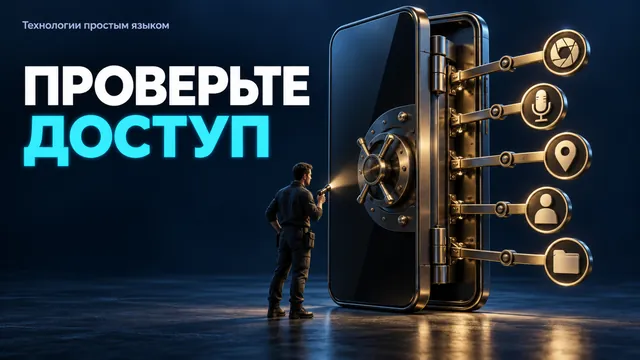
- Разрешения — это реальный доступ к данным и устройству, а не формальность
- На Android путь: Настройки → Приложения → приложение → Разрешения
- На iPhone путь: Настройки → Конфиденциальность и безопасность → категория доступа
- Доступ к СМС позволяет читать коды подтверждения из банковских сообщений
- Геолокацию стоит давать в режиме «Только во время использования», а не «Всегда»
Простое приложение-фонарик просит доступ к контактам и микрофону. Калькулятор — доступ к камере. Игра для убийства времени в очереди — доступ к списку смс. Большинство людей на такие запросы просто нажимают «Разрешить», потому что хотят побыстрее начать пользоваться приложением, а вопрос кажется формальностью.
На деле это не формальность. Разрешения — это конкретный, реальный доступ к вашим данным и устройству, и то, что приложение его просит, ещё не значит, что этот доступ ему действительно нужен для работы. Разберём по шагам, как именно найти и проверить разрешения на Android и iPhone, и какие приложения стоит перепроверить в первую очередь.
Что делать в первые 30 секунд
1. На Android откройте Настройки → Приложения → выберите нужное приложение → пункт «Разрешения» — там список того, к чему у приложения есть доступ. На Samsung путь тот же: Настройки → Приложения → приложение → Разрешения. На Xiaomi: Настройки → Приложения → Управление приложениями → приложение → Разрешения (либо через приложение «Безопасность» → Разрешения).
2. На iPhone откройте Настройки → Конфиденциальность и безопасность — там список категорий доступа (Камера, Микрофон, Геолокация, Контакты и другие), и в каждой категории видно, каким приложениям он разрешён. Второй способ: откройте Настройки и прокрутите вниз до нужного приложения в списке — там показаны переключатели доступа именно для него.
3. Пробегитесь по пяти категориям доступа, о которых дальше пойдёт речь: камера, микрофон, контакты, СМС и геолокация — и обратите внимание на приложения, которым доступ явно не нужен по смыслу их работы.
Пошаговый разбор: как проверить и отключить лишний доступ


1. Android — через «Диспетчер разрешений». Настройки → Конфиденциальность (или «Приватность и безопасность» в зависимости от версии) → Диспетчер разрешений. Здесь список открывается не по приложениям, а по типам доступа — нажмите, например, «Камера», и увидите все приложения, у которых есть к ней доступ. Нажмите на приложение → выберите «Запретить» или «Разрешить только во время использования».
2. Android — через конкретное приложение. Настройки → Приложения → выберите приложение → Разрешения → нажмите на лишнее разрешение (например «Микрофон») → «Запретить».
3. Samsung (One UI). Настройки → Приложения → выберите приложение → Разрешения — интерфейс аналогичен базовому Android, пункты называются так же.
4. Xiaomi (MIUI / HyperOS). Настройки → Приложения → Управление приложениями → выберите приложение → Разрешения. Дополнительно в приложении «Безопасность» есть раздел «Разрешения» → «Управление разрешениями», где так же можно смотреть по типу доступа.
5. iPhone — по категории доступа. Настройки → Конфиденциальность и безопасность → выберите категорию, например «Микрофон», — увидите список приложений с переключателями, отключите ненужные одним нажатием.
6. iPhone — по конкретному приложению. Настройки → прокрутите список вниз до названия приложения → откройте его — переключатели доступа к камере, микрофону, геолокации, контактам и другим функциям видны сразу под настройками самого приложения.
Точное название пункта меню может немного отличаться в зависимости от версии системы, но сам принцип — список приложений с указанием доступа — есть на любом современном смартфоне.
Камера и микрофон — доступ, который редко реально нужен
Доступ оправдан для приложений, где вы сами включаете съёмку или запись: мессенджер для видеозвонков, приложение камеры, банковское приложение для сканирования документов. Если такой доступ просит игра, калькулятор, фонарик или фоторедактор, работающий только с уже сделанными снимками, — повод усомниться, зачем он нужен.
Зачем проверять: разрешение на микрофон и камеру в неподходящем приложении теоретически даёт возможность прослушивать или записывать происходящее вокруг телефона без вашего явного действия в моменте.
Контакты — зачем приложению список ваших знакомых
Доступ логичен для мессенджеров и приложений связи — так они находят среди контактов тех, кто тоже пользуется сервисом. Для игр, фонариков, калькуляторов, простых утилит доступ к контактам избыточен и не связан с их прямой функцией.
Зачем проверять: список контактов — персональные данные не только ваши, но и всех, кто в нём указан, включая номера телефонов родственников и знакомых.
СМС — один из самых чувствительных видов доступа
Доступ к смс имеет смысл у небольшого круга приложений — например, тех, что автоматически подставляют код подтверждения при входе. Для игр, фото-редакторов, погодных виджетов доступ к смс не нужен вообще.
Зачем проверять: именно через доступ к смс потенциально можно увидеть коды подтверждения из банковских сообщений — тот самый код, который нельзя называть никому. Приложение с доступом к смс технически может его прочитать.
Геолокация — точный доступ и доступ «всегда»
У геолокации есть разные уровни: доступ только пока вы пользуетесь приложением и доступ постоянный, «в любое время», даже когда приложение свёрнуто. Второй вариант стоит давать только тем, кому это действительно нужно непрерывно — например, навигатору во время поездки.
На Android при запросе геолокации система сама предлагает выбор из вариантов: «Только во время использования», «Каждый раз» или «Запретить» — выбирайте первый вариант, если нет причины давать постоянный доступ. На iPhone то же самое: Настройки → Конфиденциальность и безопасность → Геолокация → выберите приложение → «При использовании приложения» вместо «Всегда».
Почему приложения вообще просят лишний доступ
Не каждое избыточное разрешение — признак прямого мошенничества, но избыточный доступ почти всегда связан с коммерческим интересом: чем больше данных о пользователе, тем точнее можно показывать рекламу или продавать обезличенную информацию о поведении людей. В отдельных случаях лишние разрешения запрашивают откровенно недобросовестные или вредоносные приложения, установленные не из официального магазина, — там модерация вообще не проверяла, зачем приложению такой доступ.
Поэтому официальные магазины приложений, такие как RuStore, стоит предпочитать установке файлов напрямую из непроверенных источников — модерация магазина снижает, хотя и не исключает полностью, риск того, что приложение попросит доступ ради вреда, а не ради заявленной функции.
Типичные ошибки
- Нажимать «Разрешить» на автомате при первом запуске, не читая, о каком доступе идёт речь.
- Разрешить один раз и больше никогда не возвращаться к проверке — со временем на телефоне накапливаются десятки приложений, часть из которых давно не используется, но разрешения у них остались.
- Путать «приложению это в целом может пригодиться» с «мне лично это сейчас нужно» — игре может быть удобнее работать с доступом к контактам ради приглашения друзей, но это не значит, что вам самим этот доступ нужен для игры.
Что делать, если вы нашли лишний доступ
1. Откройте разрешение в том же разделе настроек, где вы его нашли (шаги — в разделе «Пошаговый разбор» выше).
2. Нажмите на переключатель или пункт «Запретить» напротив лишнего доступа. Отзыв разрешения не удаляет приложение и не мешает пользоваться его основными функциями, если сама функция не завязана именно на этот доступ.
3. Если после отзыва приложение перестаёт работать именно в той части, где доступ действительно нужен, — включите разрешение обратно тем же способом.
4. Если приложение вам вообще не нужно или вызывает сомнения по совокупности признаков — удалите его: на Android нажмите и удерживайте иконку → «Удалить», на iPhone — нажмите и удерживайте иконку → «Удалить приложение».
Итог
Разрешения приложений — не формальность при установке, а реальный список того, к чему приложение имеет доступ прямо сейчас на вашем телефоне. Достаточно раз в несколько месяцев пройти по шагам выше и снять доступ там, где он явно не связан с работой приложения — это займёт несколько минут, а разница в приватности и безопасности телефона будет ощутимой.
Проверяли когда-нибудь разрешения своих приложений? Что неожиданное там нашли — поделитесь в комментариях.
Ваше мнение для нас важно: поставьте лайк, если статья была полезной, и расскажите в комментариях, чего не хватило. Мы читаем всё и учитываем самые интересные предложения при написании новых статей.
Подпишитесь на «Технологии простым языком» — объясняем технику так, что понятно каждому.
#безопасность #мошенники #технологии #смартфон #цифроваяграмотность
Продолжение, новые материалы и обсуждение в комментариях — на нашем канале «Технологии простым языком».
Читать на Дзене → Подписаться